CEATEC 2026 / 出展者専用サイト
QRコードスキャンアプリ(PWA)クイックインストールガイド
はじめに:ログインにはPCが必要です
https://exb.jesa.or.jp/ceatec/admin/ex-mg-signon-pwa
インストール(手順1〜3)はこの紙だけで進められます。ログイン(手順4〜6)にはPCでこのページを開いてください。
インストール 初回だけ。1台ごとに行います
1
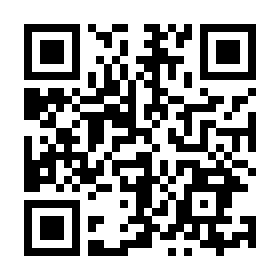
右のインストール用 QRコードをスマホのカメラで読み取る
スマートフォン標準のカメラアプリで読み取ると、インストール用のページが開きます。(PCの画面では STEP1 に同じQRコードが表示されています)
2
ホーム画面に追加する
iOS 26 以降(Safari) 右下の「…」 → 「共有」 → 「もっと見る」 → 「ホーム画面に追加」
iOS 25 以前(Safari) 画面下中央の共有マーク → 「ホーム画面に追加」 → 「追加」
Android(Chrome) メニュー → 「ホーム画面に追加」または「アプリをインストール」 → 「インストール」
※ シークレットモードでは追加できません。
iOS 25 以前(Safari) 画面下中央の共有マーク → 「ホーム画面に追加」 → 「追加」
Android(Chrome) メニュー → 「ホーム画面に追加」または「アプリをインストール」 → 「インストール」
※ シークレットモードでは追加できません。
3
ホーム画面のアイコンから起動する
ブラウザのタブからは起動しないでください。iOSでログイン状態が分かれてしまいます。
★ ここまででは、まだ読み取りできません。必ず手順6のログインまで進めてください。
★ ここまででは、まだ読み取りできません。必ず手順6のログインまで進めてください。
ログイン 会期中にもう一度必要になることがあります
4
「日本語でログイン」をタップ
ログイン後に言語は変えられません。
5
識別名(端末名)を入れて「登録」
「受付A」「田中iPhone」など、あとで見分けられる名前に。CSVに出力されます。登録すると自動でカメラが起動します。
6
起動したカメラで、PCの「ログイン用 QRコード」を読み取る
STEP6 に表示されています。読み取れるとTOP画面に変わり、ログイン完了です。
テストスキャン 会期前にここまで済ませておくと、当日あわてません
7
カメラの使用許可を出して、1枚読んでみる
TOP画面の[QRコードリーダー]をタップ → カメラの使用許可を許可 → 本年の入場証QRコードを読み取ります。読取結果が出れば準備完了です。
8
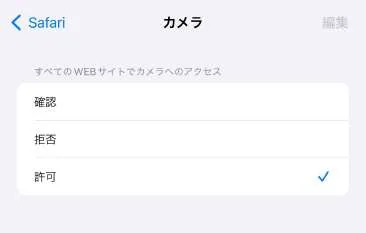
毎回カメラの許可を聞かれるときは(iPhone)
iOSの設定 → Safari → カメラ → 「すべてのWEBサイトでカメラへのアクセス」を「許可」に。
現場でつまずきやすい3点
1「インストール用」(STEP1)と「ログイン用」(STEP6)のQRコードは別物です。取り違えにご注意ください。
2ログイン用QRコードは 2026年10月16日(金)18:00 まで有効です。それまでは同じQRコードが使えるので、印刷して現場スタッフに配っても構いません(期限は出展者専用サイトの画面にも表示されます)。ただし掲示したまま放置するなど、第三者の目に触れる扱いはお控えください。
3会場でも出展者専用サイトにログインできる環境をご用意ください。一度ログインすれば168時間は続きますが、会期中に期限切れで再ログインが必要になることがあります。
アンケートの設定・CSVのダウンロードなど詳しい手順は 操作マニュアル をご覧ください https://exb.jesa.or.jp/ceatec/common/manual/ceatec_pwa/