CEATEC

QRコードスキャンアプリ(PWA)
操作マニュアル

入場証QRコードを読み取り、来場者データを集計するアプリのご案内
本資料は、CEATEC 出展社マイページの QRコードスキャンアプリ(PWA)についての操作マニュアルです。
本機能は、QRコードスキャンアプリ(PWA)をお申し込みいただいた出展社のみの機能になります。
※ 今後、改修等により、デザイン等の変更が発生する場合があります。
表紙
1. はじめに / PWAとは

1. QRコードスキャンアプリ(PWA)とは

本機能は、QRコードスキャンアプリ(PWA)をお申し込みいただいた出展社のみの機能になります。

入場証に表示されているQRコードを読み取るアプリの貸出を行います。来場者と名刺を交換する代わりにスマートフォン・もしくはタブレット等で登録情報を読み取ることで、よりスムーズに来場者データを集計することができます。

※ 以降、本機能を「PWA」と表現します。PWAとは「Progressive Web Apps」の略で、Webサイトをアプリのように使用できる仕組み・技術のことです。

【重要】インターネット接続が必要です
本機能はインターネットにアクセス可能なスマートフォンで、入場証記載のQRコードを読み取り、読取情報をCSVに保存いただけます。インターネットに繋がっていない端末では利用できません。
※ インターネット接続は、携帯電話事業者が提供するモバイル回線のご利用を推奨します。Wi-Fi回線は接続が不安定になる場合があるため、非推奨です。
2. 動作環境・ご利用の流れ

2. 動作環境・ご利用の流れ

最低動作OS

動作確認済みの端末

Android
Pixel 5a / Pixel 7 / Pixel 7 Pro / Galaxy Flip Z3
iOS / iPadOS
iPhone SE2 / XS Max / 11 / 11 Pro / 12 Pro Max / 13 mini / 14 / 14 Pro / 14 Pro Max / 15 Pro Max / 16 / iPad(第6・10世代)/ iPad Air(第5世代)

基本的なご利用の流れ

Aお使いの端末にPWAをインストールする
B【重要】PWAでログインをする
CログインしたPWAで入場証のQRコードを読取する
D読み取った内容を送信する

※ 連続読み取りには対応しておりません。QRコードを読み取る度に、送信していただく必要があります。

3. PWAのインストール方法(iPhone)

3. PWAのインストール方法(iPhone)

STEP1. 出展者専用サイトでインストール用QRを表示する

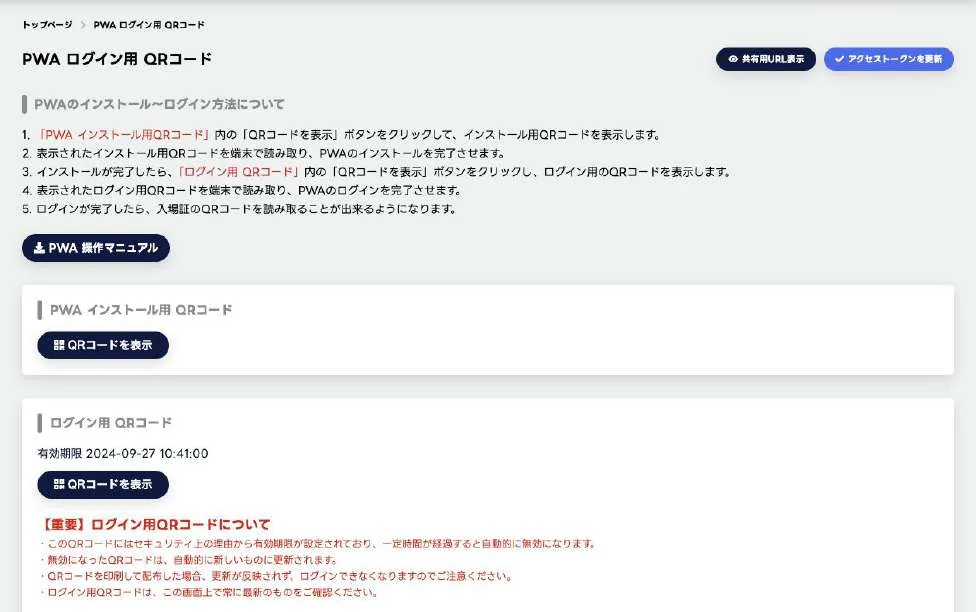
ご使用の端末にPWAをインストールします。以下のURLにPCでアクセスして、出展者専用サイトにログインします。

https://exb.jesa.or.jp/ceatec/admin/ex-mg-signon-pwa

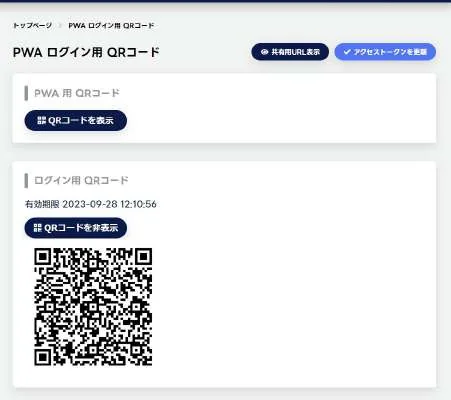
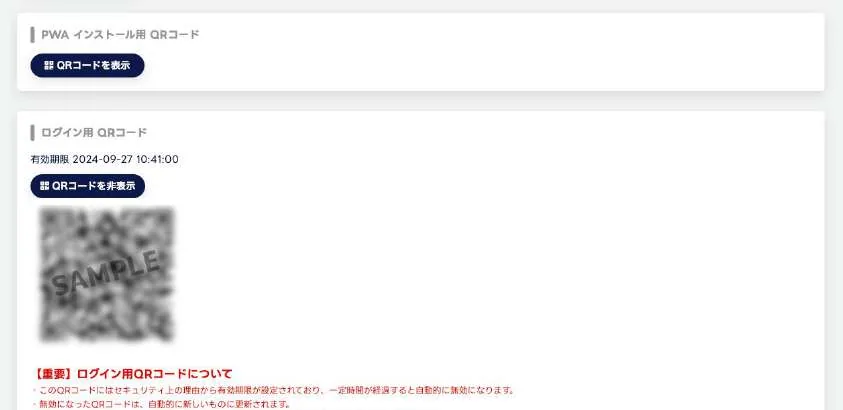
PWAログイン用QRコード画面
出展者専用サイトの「PWA ログイン用 QRコード」画面(PC)
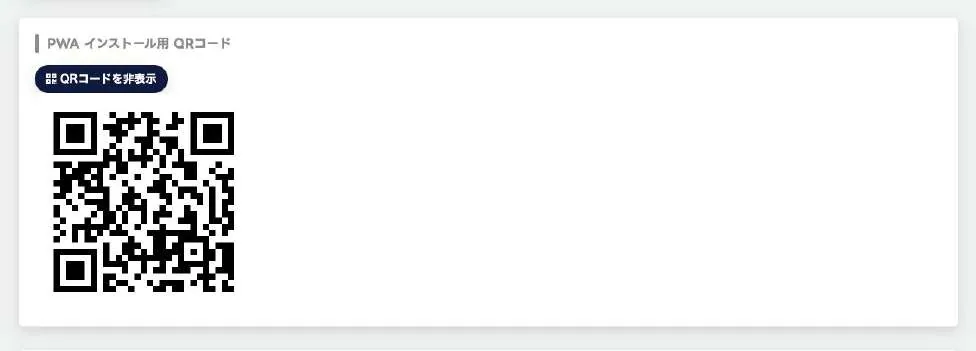
インストール用QRコード
「PWA インストール用 QRコード」を表示

「PWA インストール用 QRコード」内の「QRコードを表示」ボタンをクリックして表示されるQRコードを、お使いの端末(スマートフォン等)で読み取ってください。

3. PWAのインストール方法(iPhone)

STEP2. ホーム画面に追加する

※ ここではiPhoneでのインストール方法を例示します。Androidは「4. インストール(Android)」を参照ください。
※ Safariをシークレットモードで開かないようご注意ください。

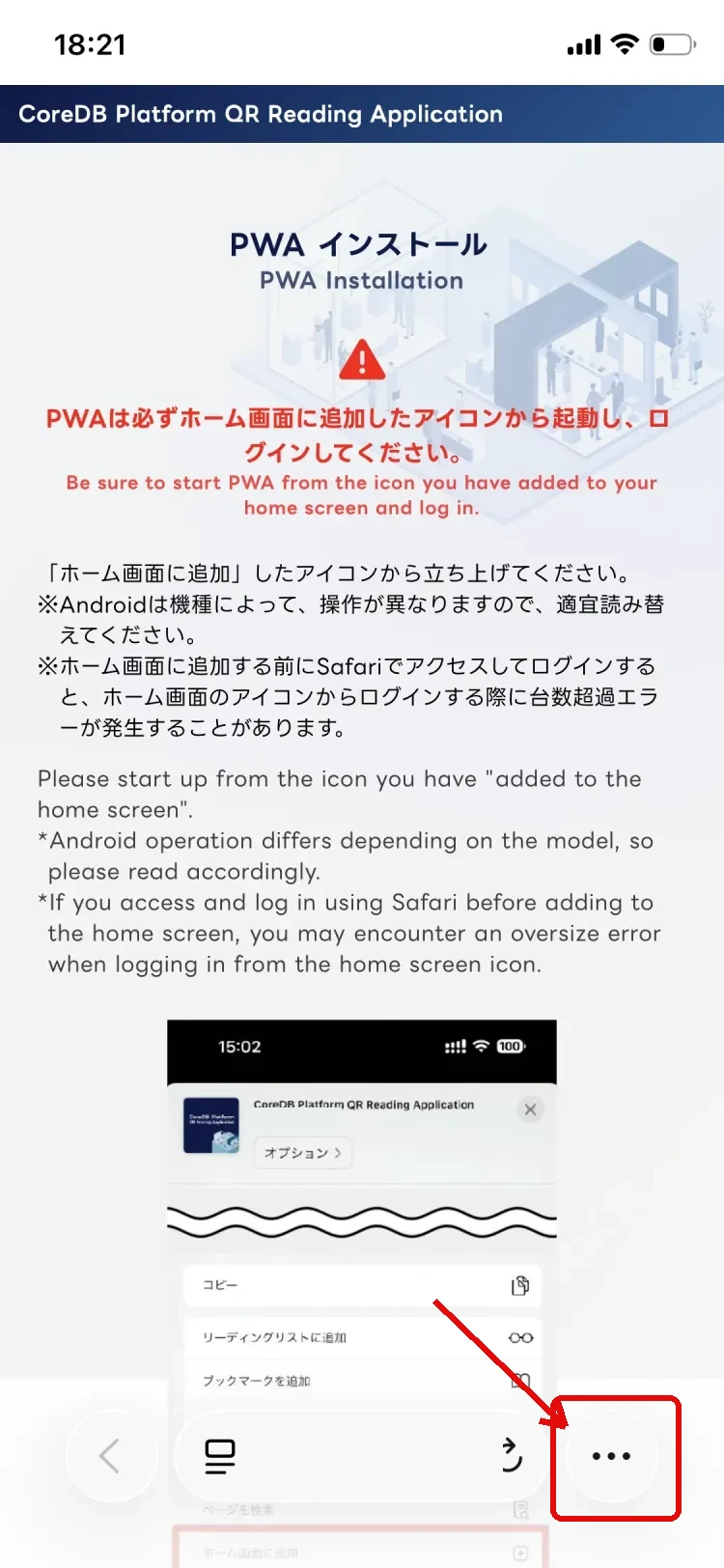
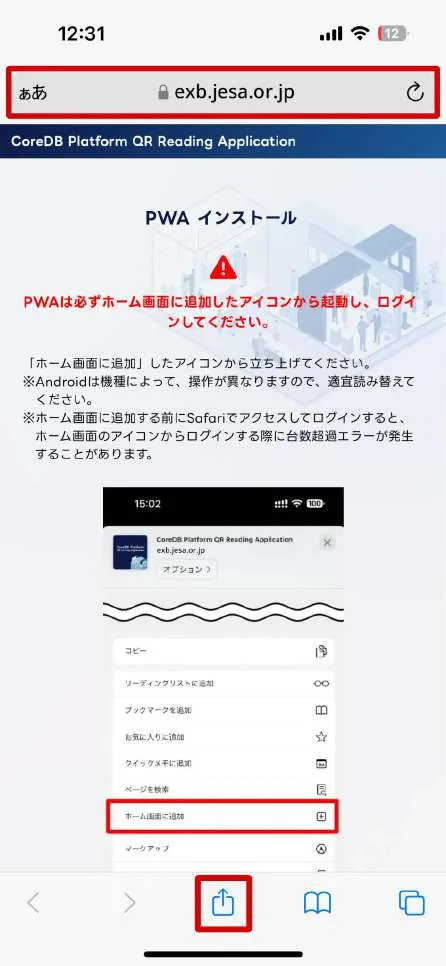
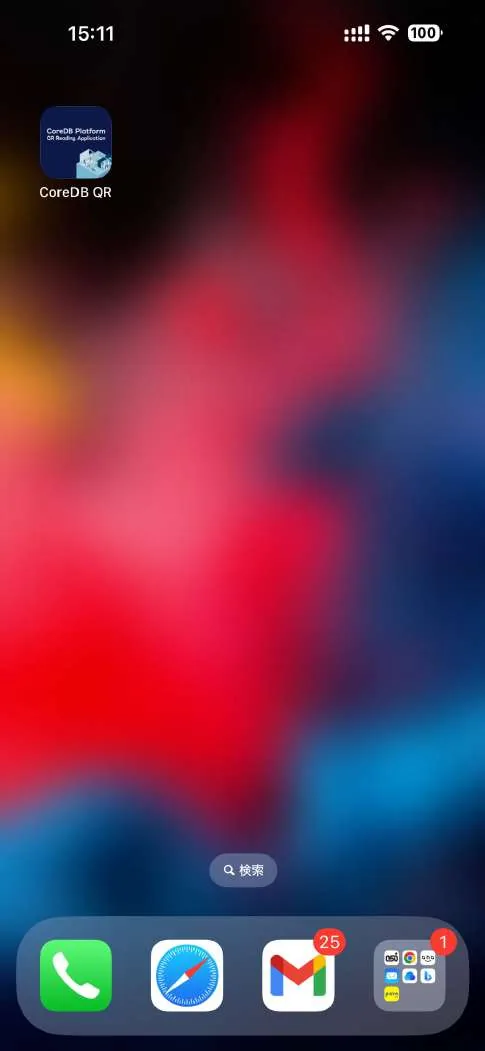
Safariの共有マーク
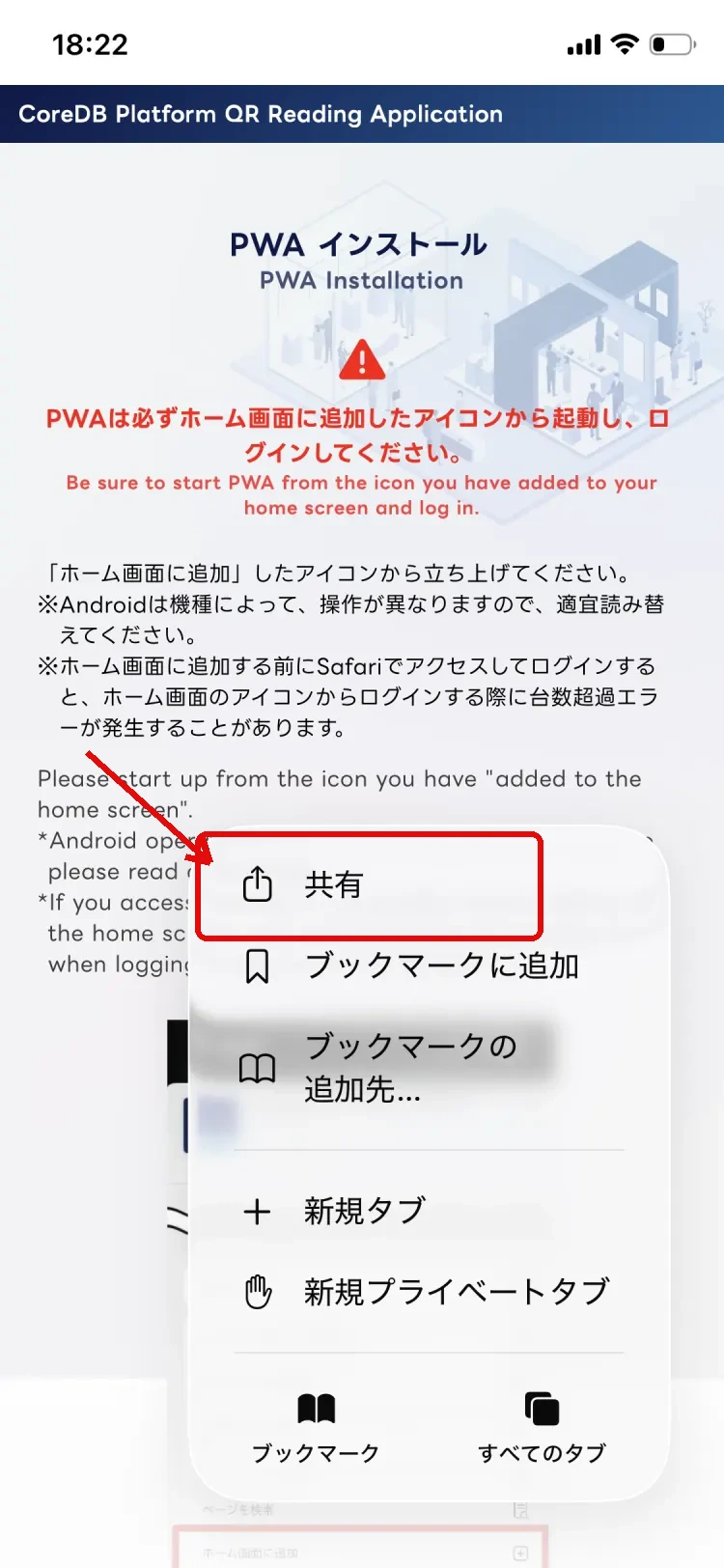
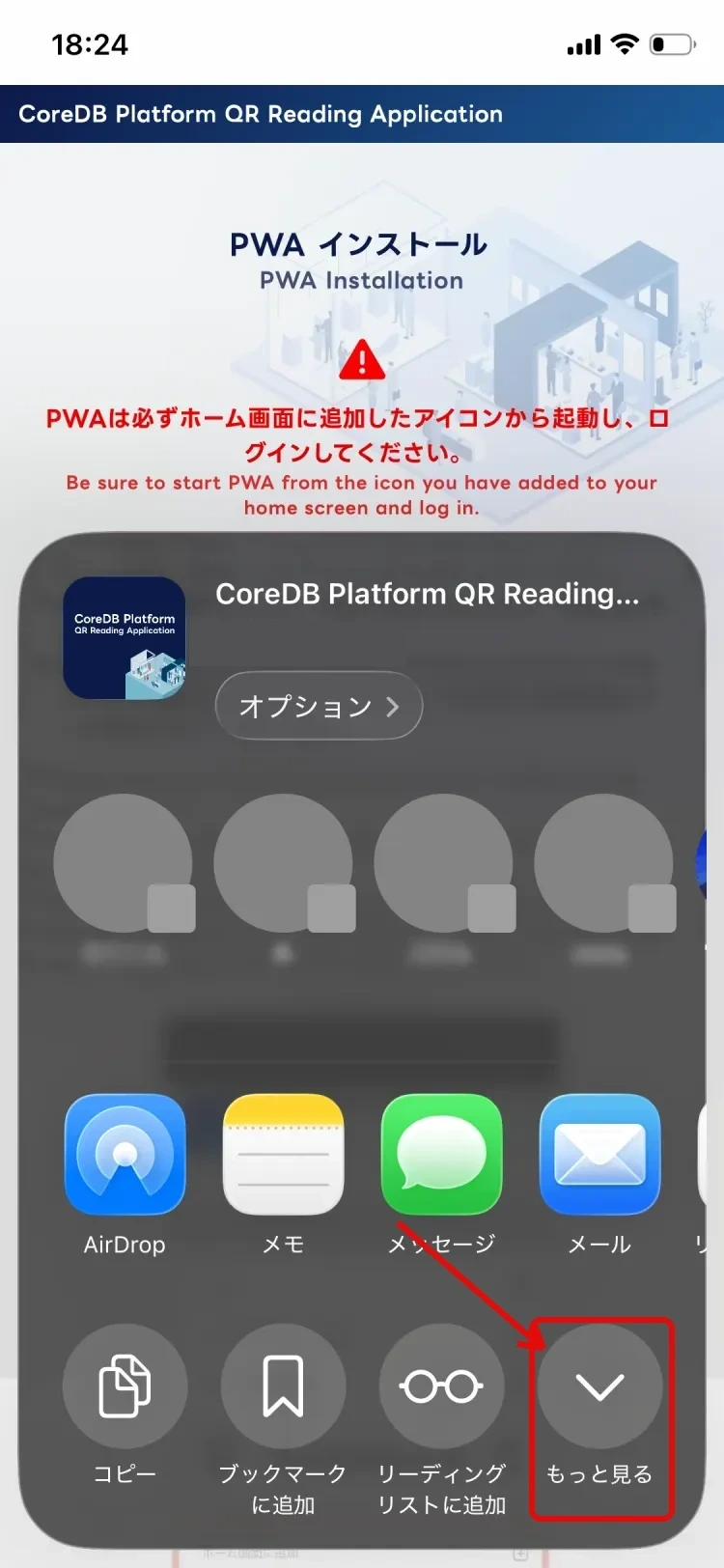
① Safari画面下中央の共有マークをタップ
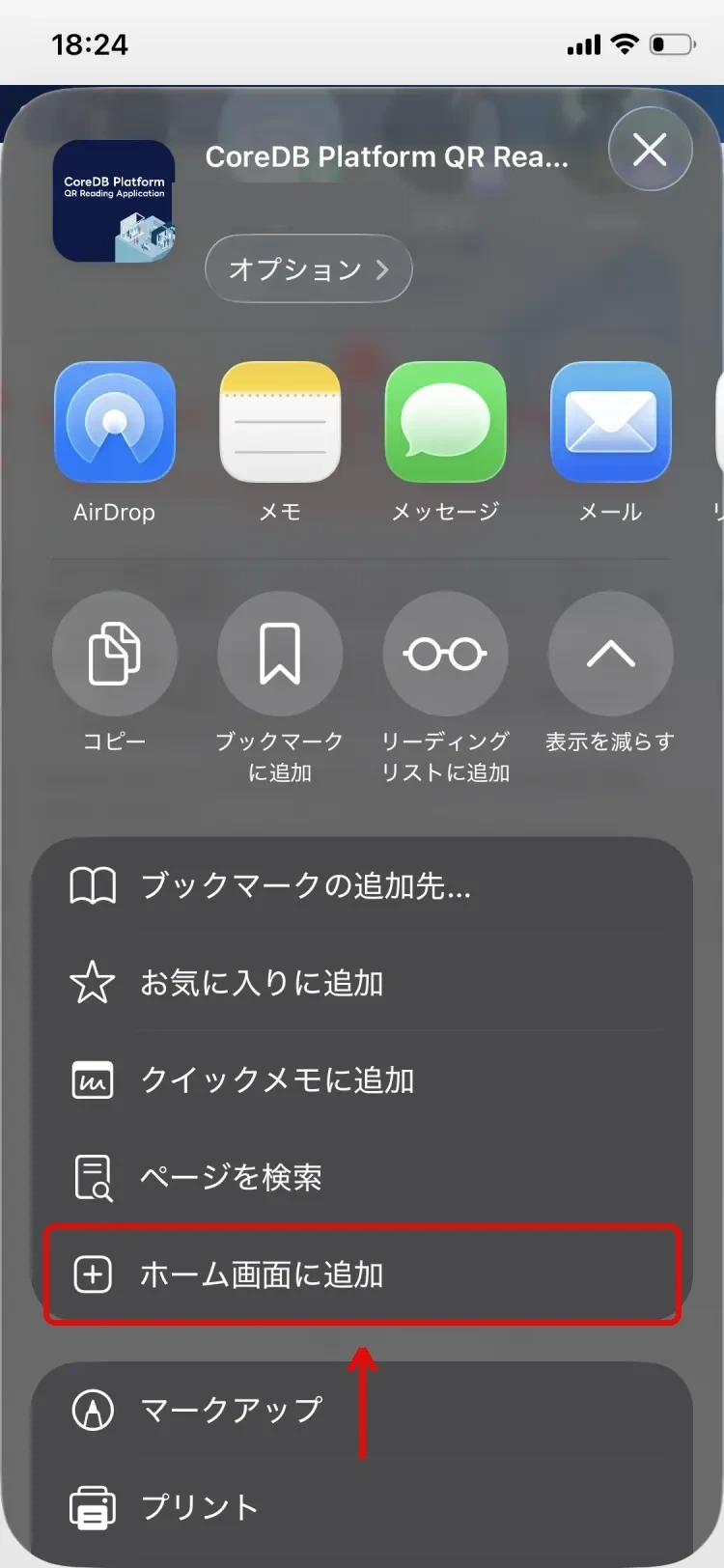
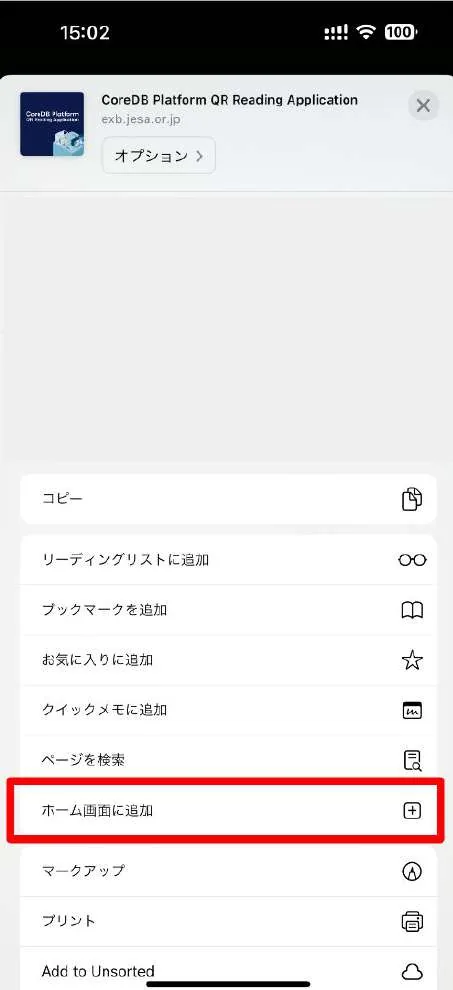
ホーム画面に追加
②メニューの「ホーム画面に追加」をタップ
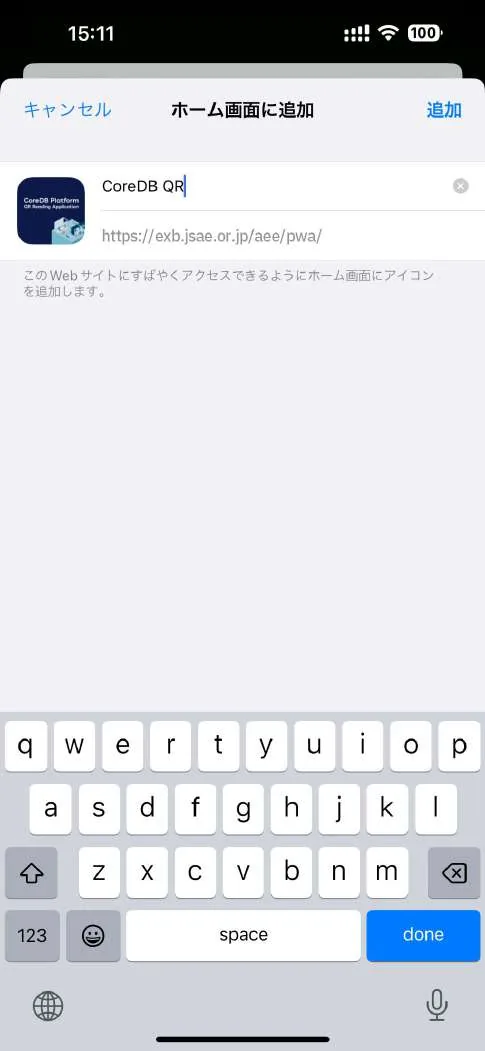
表示名を入力して追加
③表示名を指定して右上の「追加」をタップ
ホーム画面のアイコン
④ホーム画面のアイコンをタップして起動

追加したアイコンをタップして、「5. ログイン」へ進みます。

4. PWAのインストール方法(Android)

4. PWAのインストール方法(Android)

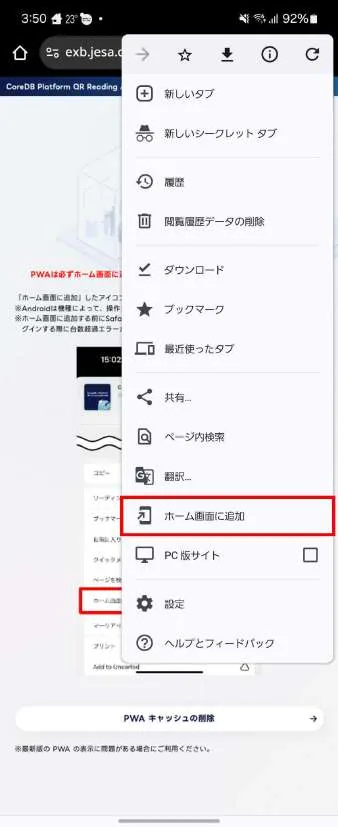
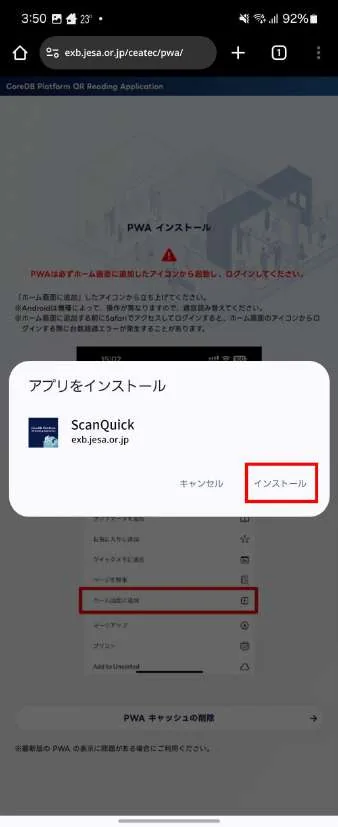
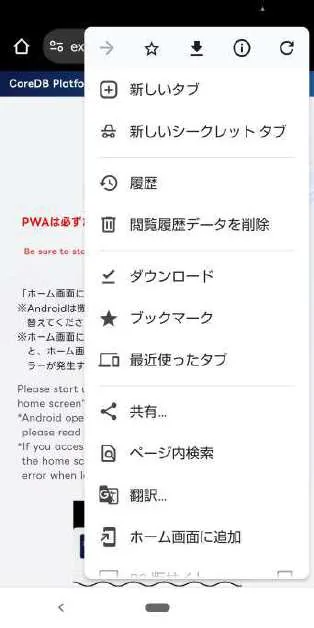
Androidは機種によって操作が異なりますので、適宜読み替えてください。代表的な機種の例を示します。

例1:Galaxy Flip Z3

Galaxy メニュー
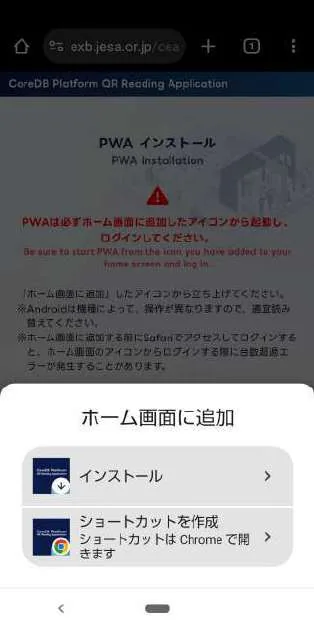
①ブラウザメニュー →「ホーム画面に追加」
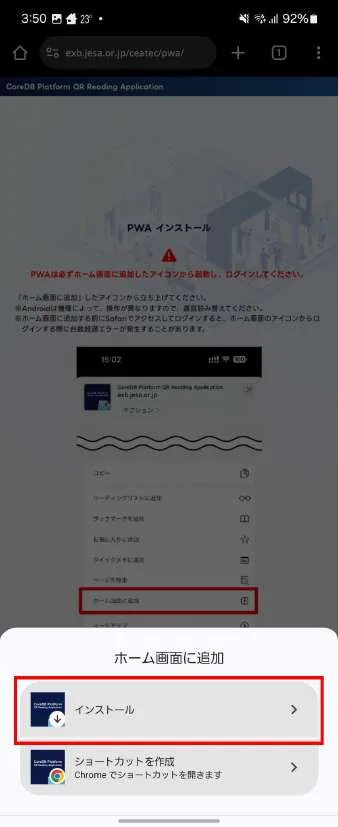
ホーム画面に追加 インストール
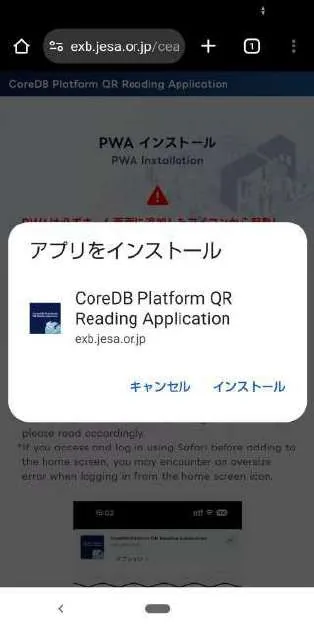
「インストール」をタップ
アプリをインストール
「インストール」で完了
4. PWAのインストール方法(Android)

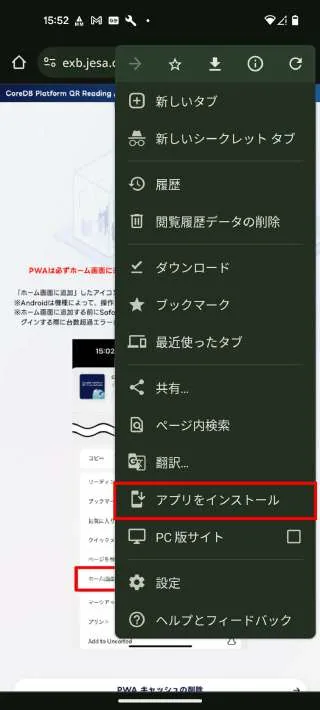
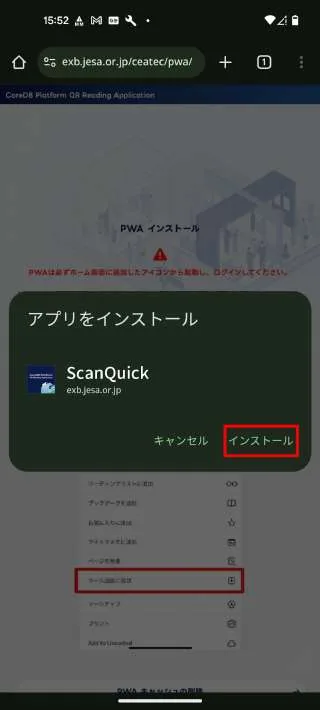
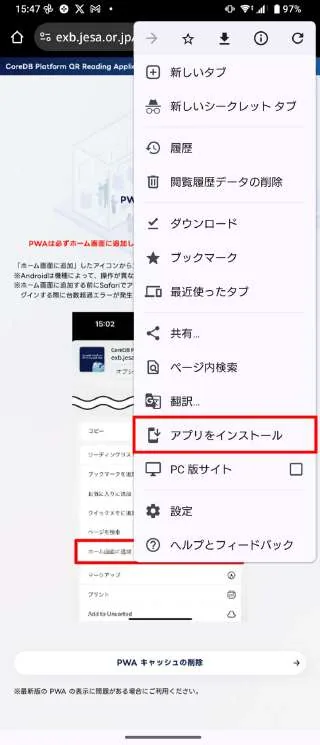
例2:Google Pixel / 例3:Xperia

Pixel メニュー
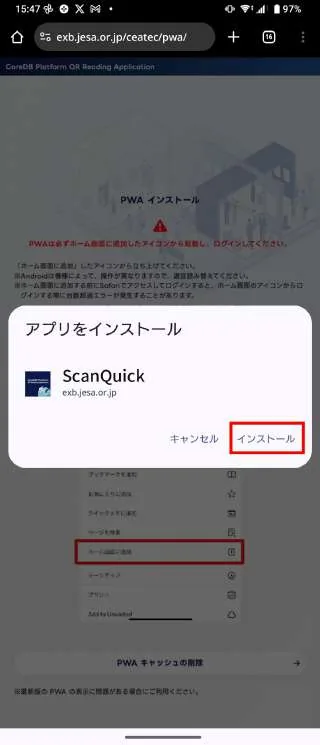
Pixel:メニュー →「アプリをインストール」
Pixel インストール
Pixel:「インストール」で完了
Xperia メニュー
Xperia:メニュー →「アプリをインストール」
Xperia インストール
Xperia:「インストール」で完了

例4:AQUOS sense3 basic

AQUOS メニュー
①メニュー →「ホーム画面に追加」
AQUOS インストール
「インストール」
AQUOS アプリをインストール
「インストール」で完了
5. ログイン

5. ログイン

PWAのインストールが完了したら、入場証のQRコード読取を開始できるようにログインをします。

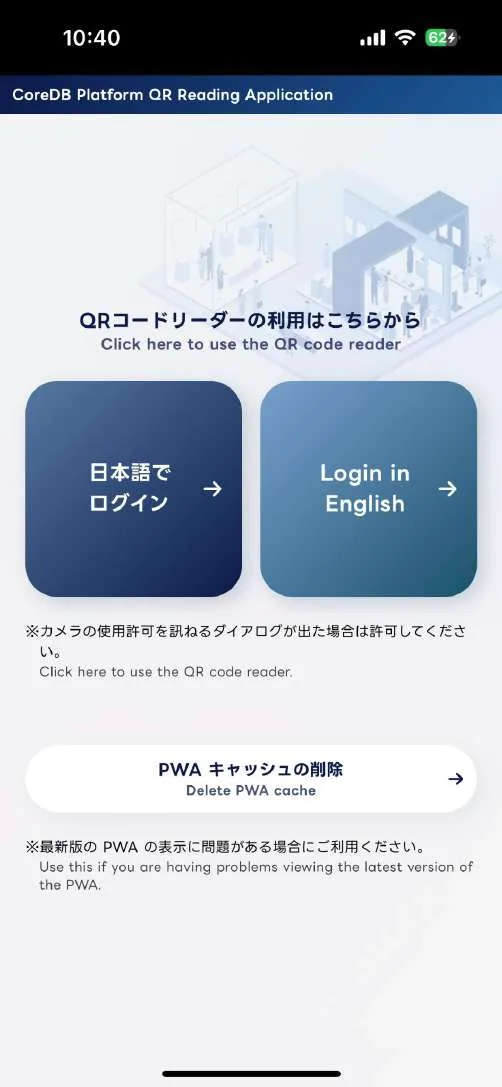
STEP1. PWAを起動して言語を選ぶ

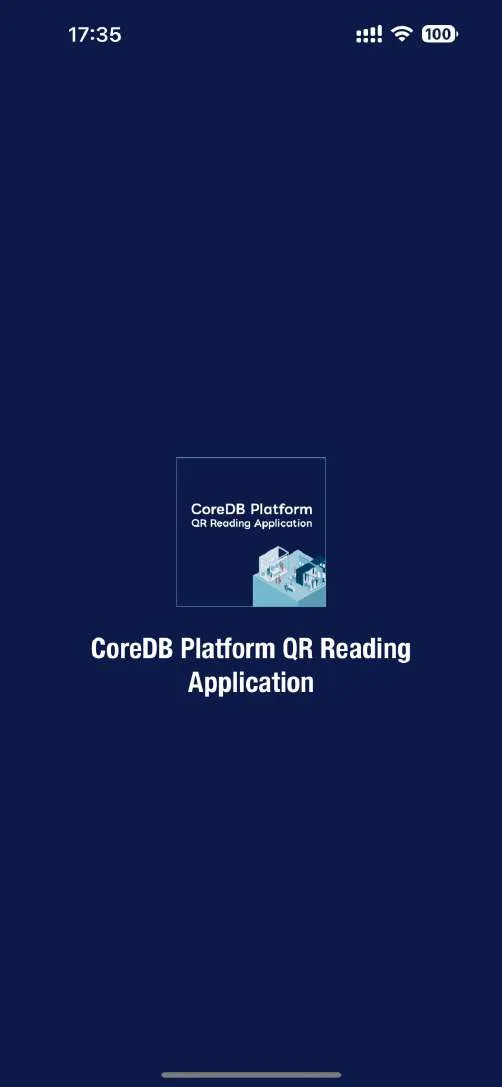
起動画面
アイコンをタップすると数秒表示される起動画面
言語選択
「日本語でログイン」/「Login in English」を選択

※ ログイン時に使用言語をお選びください。ログイン中の言語変更はできません。

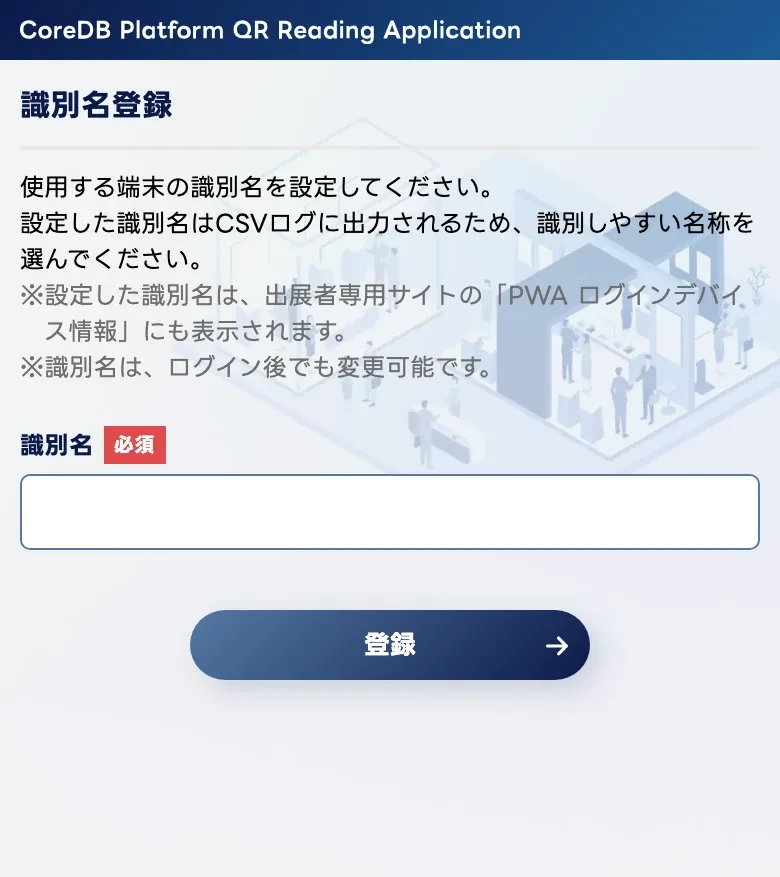
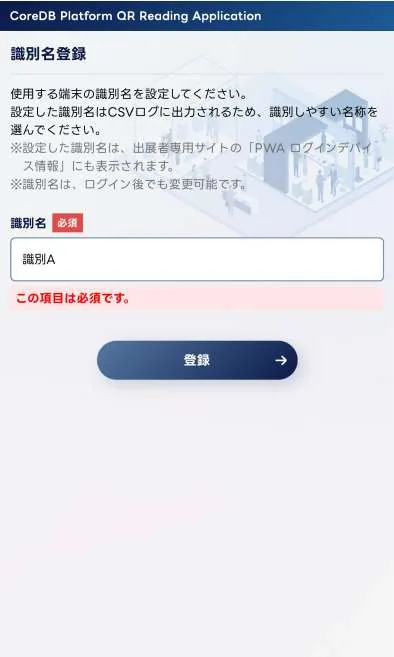
STEP2. 識別名(端末名)を登録する

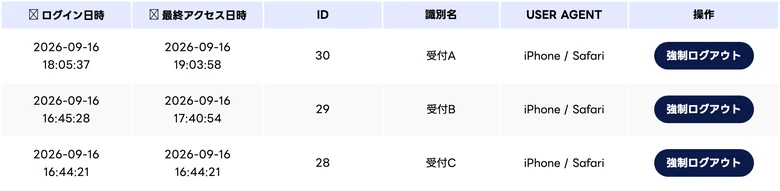
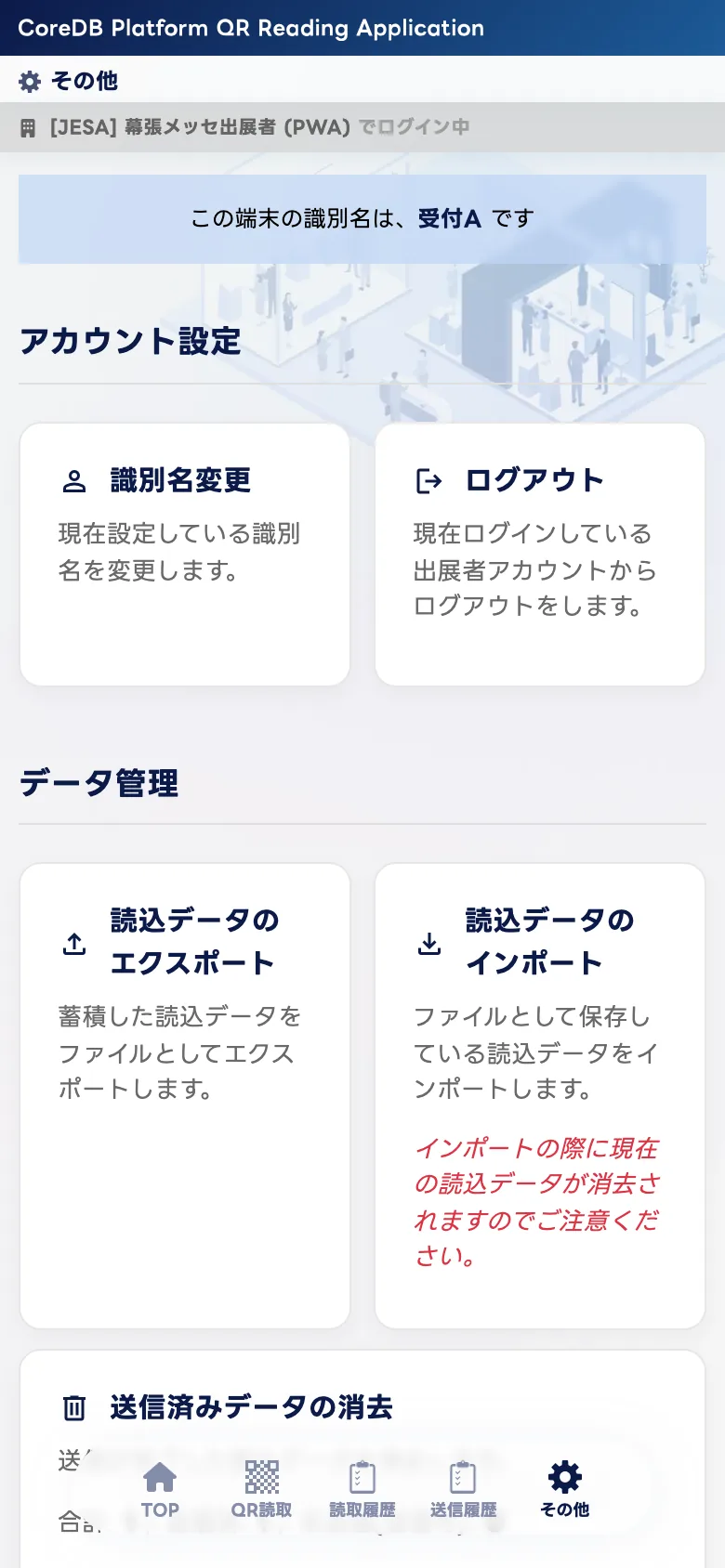
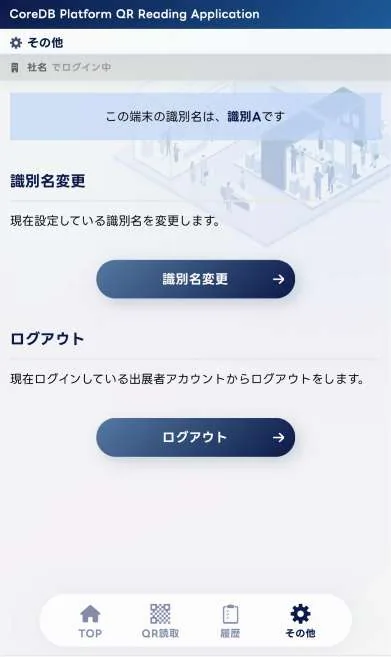
使用する端末の識別名を設定してください。設定した識別名はCSVログに出力されるため、識別しやすい名称を選んでください。(出展者専用サイトの「PWA ログインデバイス情報」にも表示。ログイン後でも変更可能です。)

識別名登録(ログイン前)
ログイン前 識別名設定画面
識別名変更(ログイン後)
ログイン後 識別名設定画面(「その他」から変更)
5. ログイン

STEP3. ログイン用QRコードを読み取る

PCでログインしたページで「ログイン用QRコード」内の「QRコードを表示」をクリックし、表示されたQRコードをPWAのカメラで読み取ります。

ログイン用QRコード
PC側に表示される「ログイン用 QRコード」
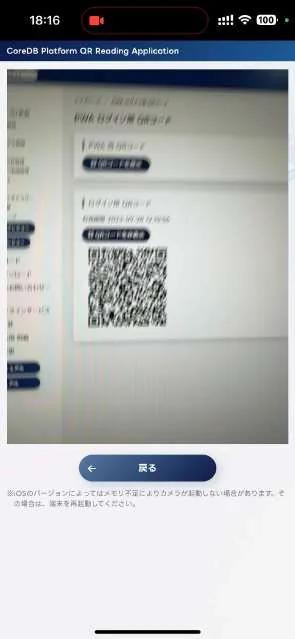
PWAのカメラでQRを読み取る
PWA側でカメラが起動。PCのQRを読み取る

※ 上部の「PWAインストール用QRコード」の「QRコードを表示」をクリックしないように気を付けてください。

【重要】ログイン用QRコードについて
  • セキュリティ上の理由から有効期限があり、一定時間で自動的に無効になります(無効後は自動で新しいものに更新)。
  • 印刷して配布した場合、更新が反映されずログインできなくなります。画面上で常に最新のものをご確認ください。
※ 一度ログインした端末は168時間ログイン状態が継続しますが、現地会場での使用時に有効期限が切れている可能性があります。会場で再ログインできるよう、出展者専用サイトにログインできる環境をご用意ください。

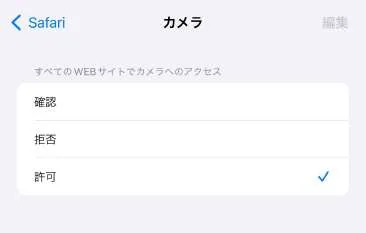
カメラの使用許可ダイアログが出た場合は許可してください。読み取りが成功するとTOP画面が表示されます。

6. QRコードの読み取り方法

6. QRコードの読み取り方法

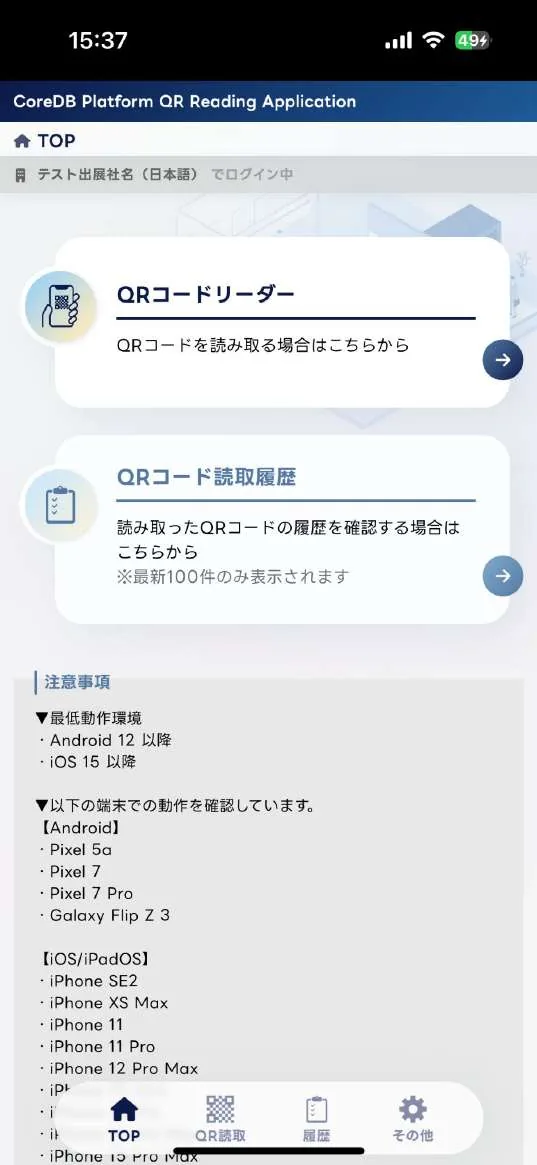
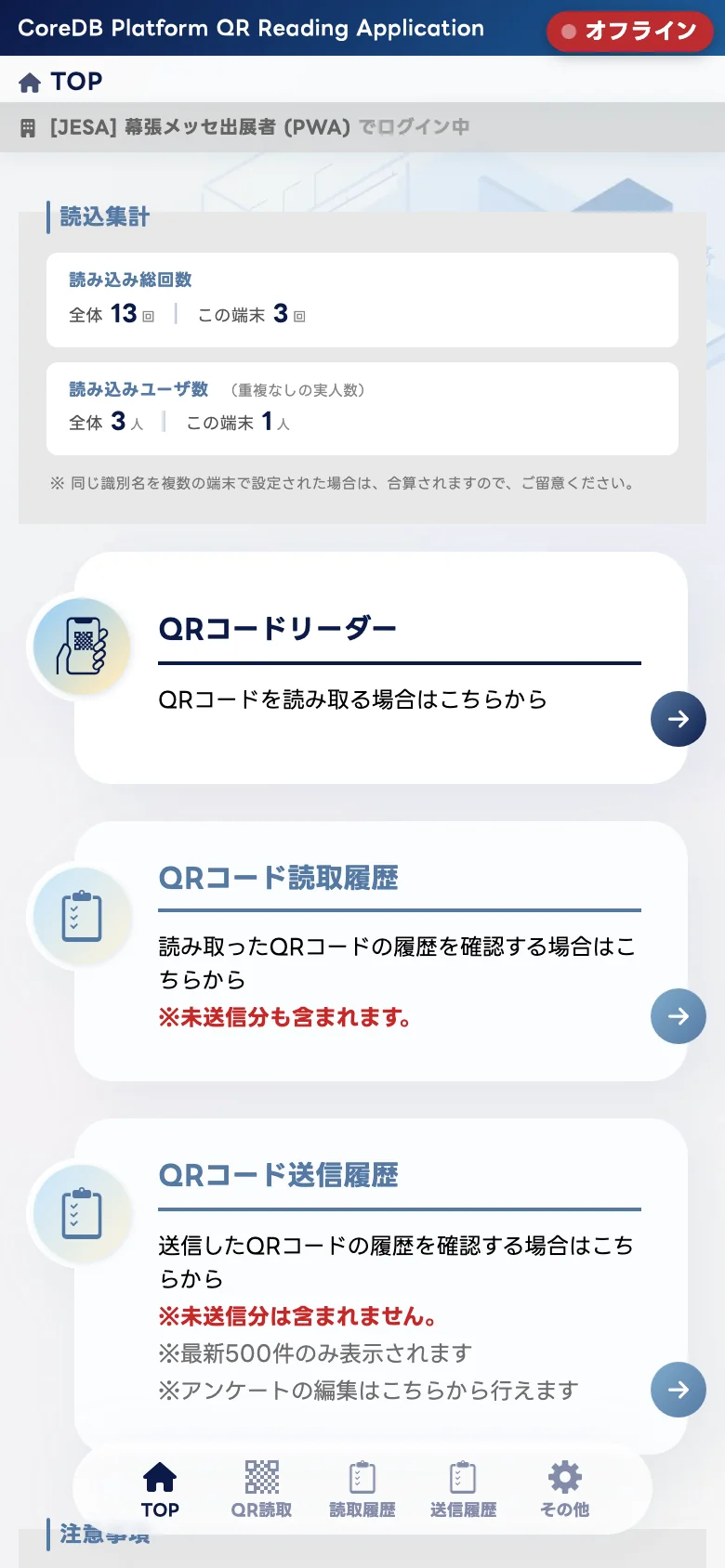
ログインが完了すると入場証のQRコードを読み取れるようになります。本PWAには大きく2つの機能があります。

TOP画面
ログイン後のTOP画面
機能① QRコードリーダー
本PWAのメイン機能です。タップするとQRコード読取画面に遷移します。
機能② QRコード読取履歴
読み取ったQRコードの最新100件を表示できます。履歴は同一アカウントでログインした全端末で共通です。
6. QRコードの読み取り方法

機能① QRコードリーダー

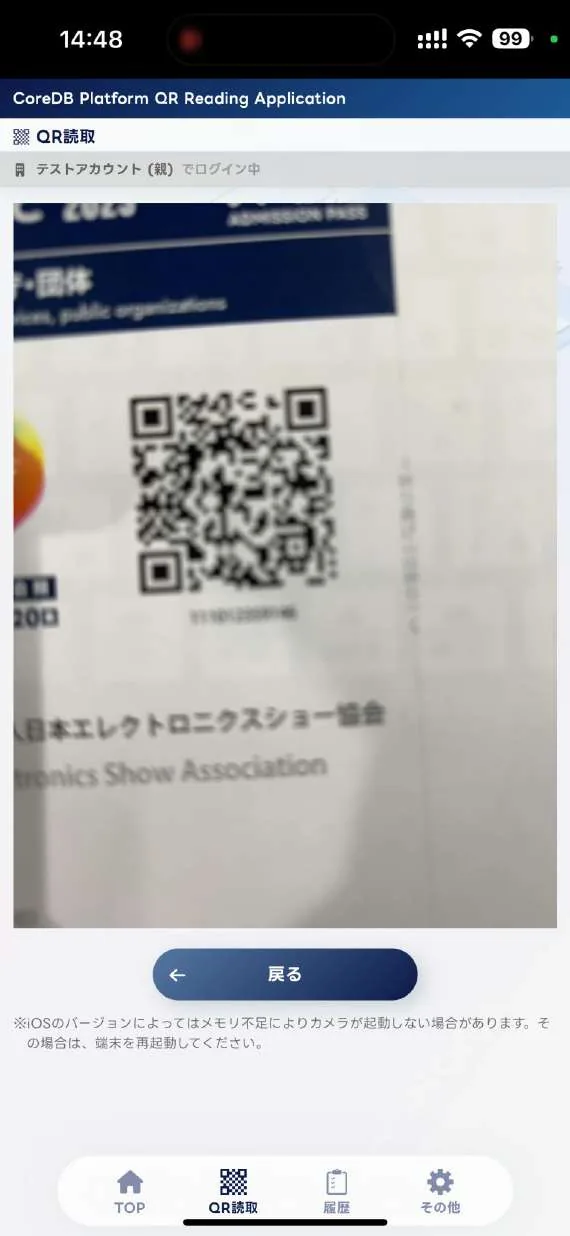
入場証のQRコードを画面内に写すと、内容が読み込まれ次の画面に自動的に遷移します。画面下部のナビゲーションバーから各機能にアクセスできます。

QRコードリーダー画面
QRコードリーダー(カメラ)画面
Safariカメラ設定
カメラ許可の設定(iOS)
6. QRコードの読み取り方法

読取結果の表示と送信

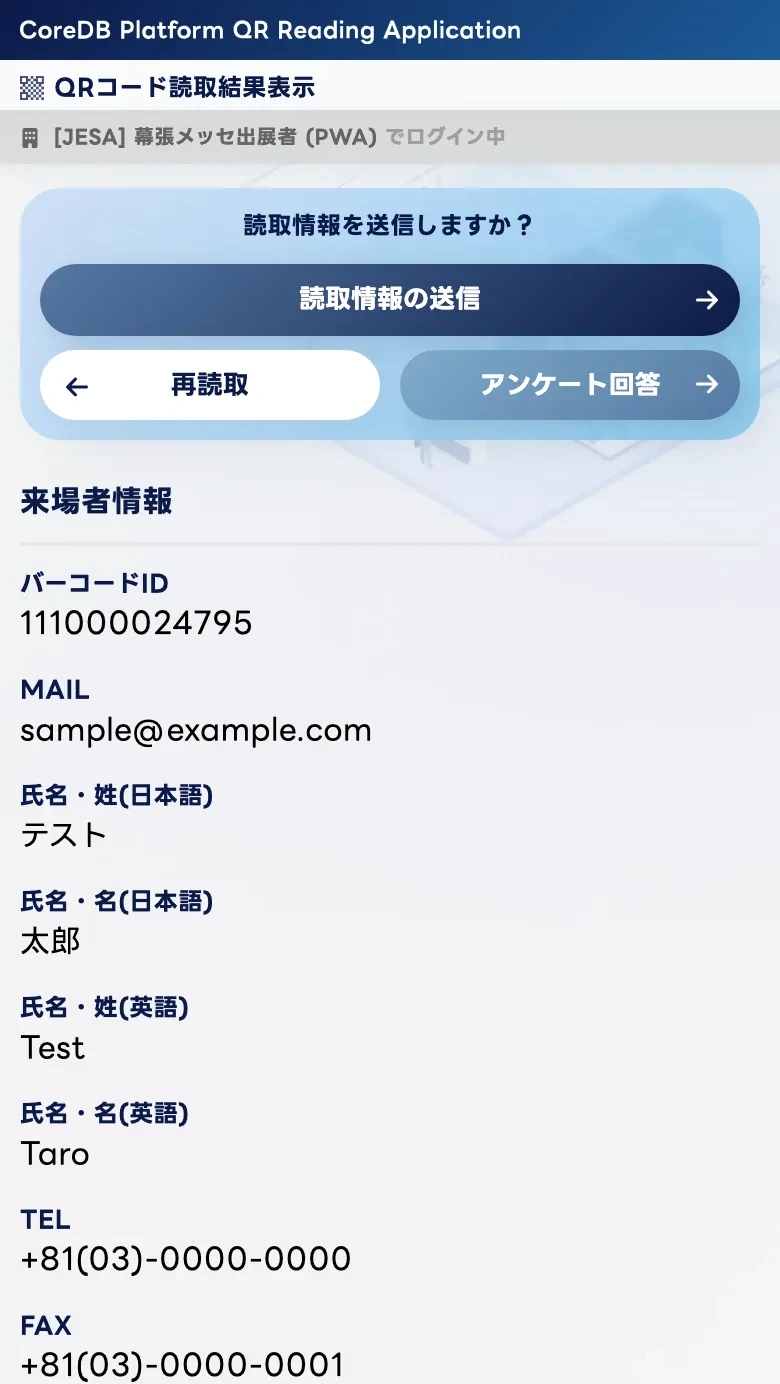
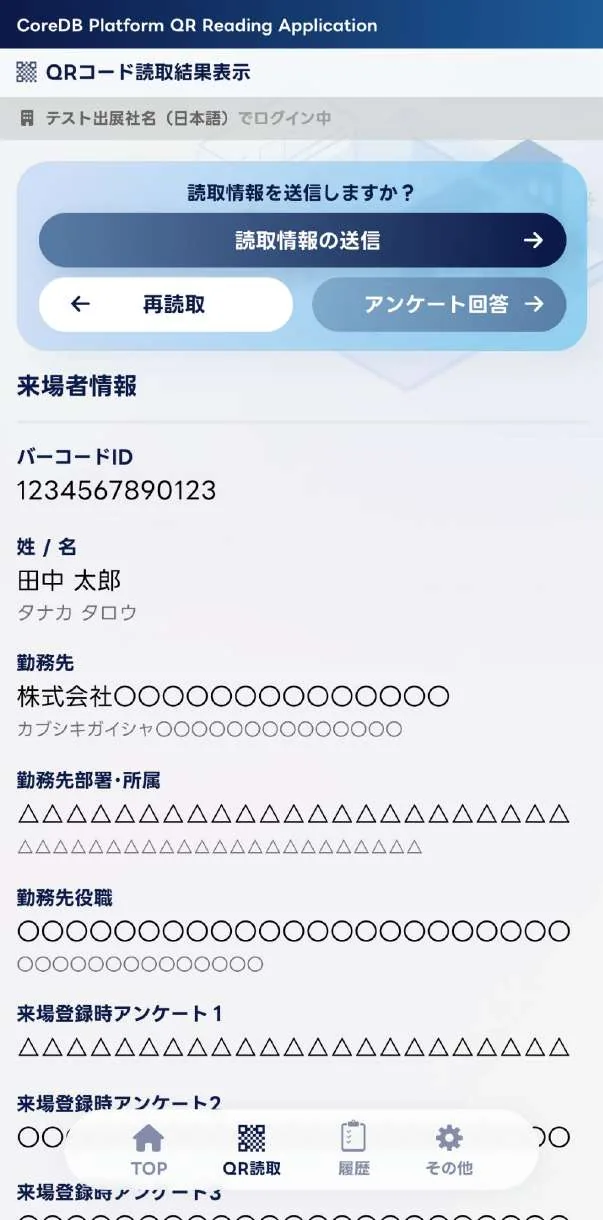
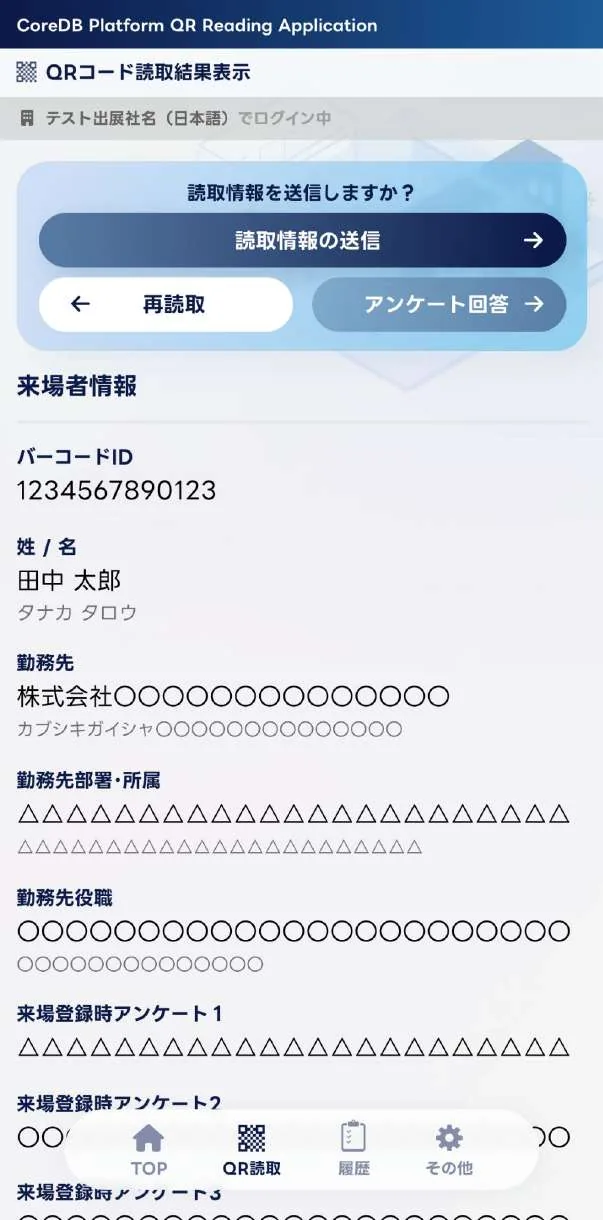
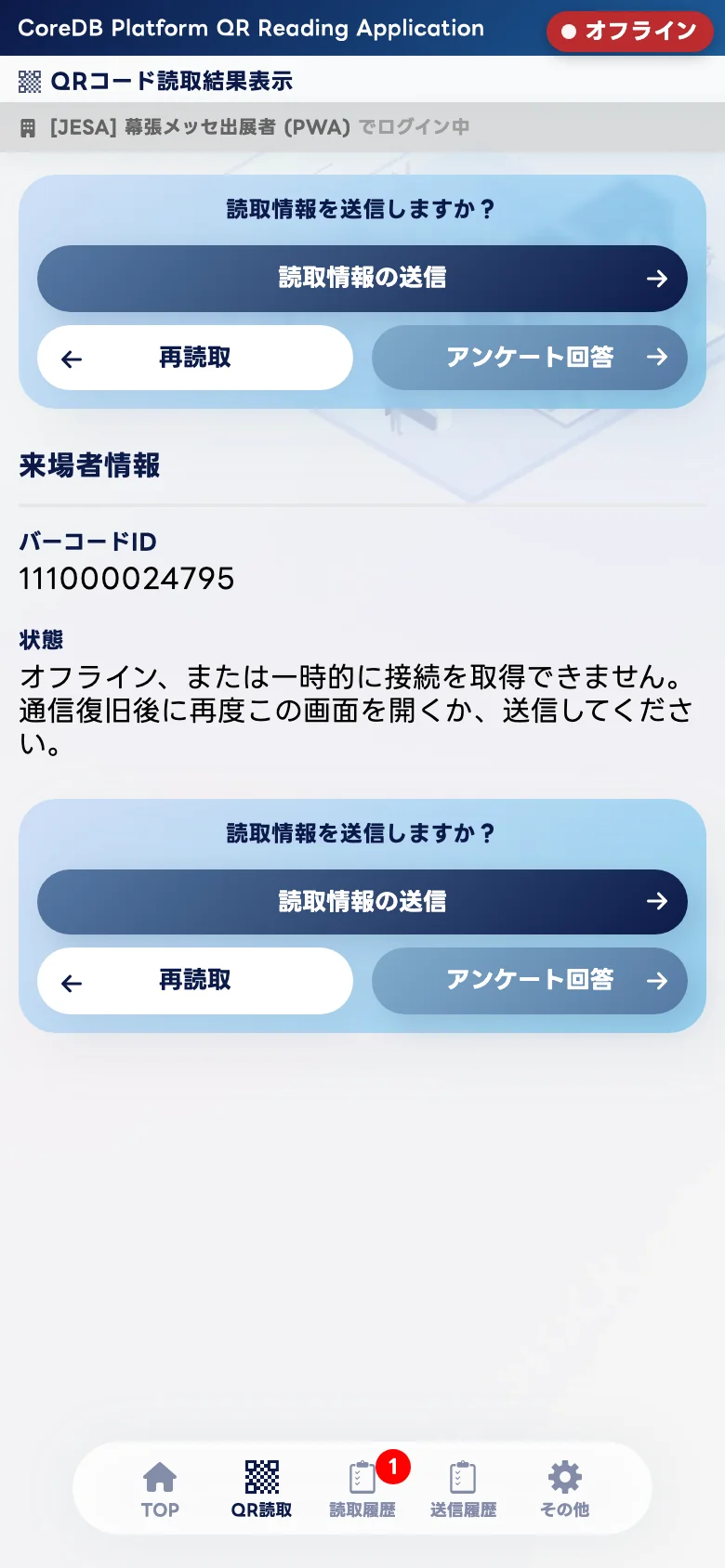
正常にQRコードが読み取られると読取結果表示画面に遷移します。こちらは個人情報を表示する画面となりますので、取り扱いには十分ご注意ください。

読取結果表示
読取結果表示(来場者情報)
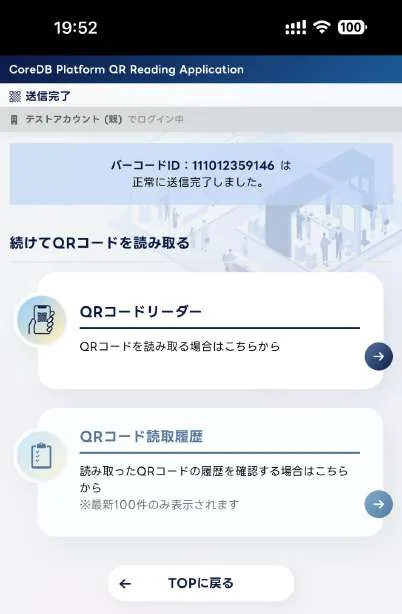
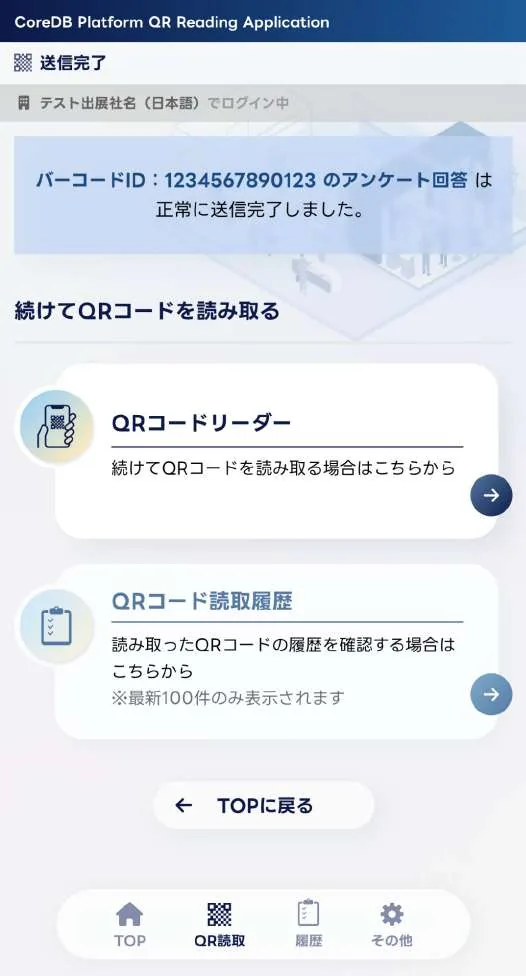
送信完了
送信完了画面
来場者情報のみ記録する場合
「読取情報の送信」ボタンをタップ。正常に送信完了すると送信完了画面になります。
続けてアンケート回答に進む場合
「アンケート回答」ボタンをタップ(「7. 来場者アンケートの回答」を参照)。
送信しない場合
「再読取」ボタンをタップするとQRコード読取画面に戻ります。
6. QRコードの読み取り方法

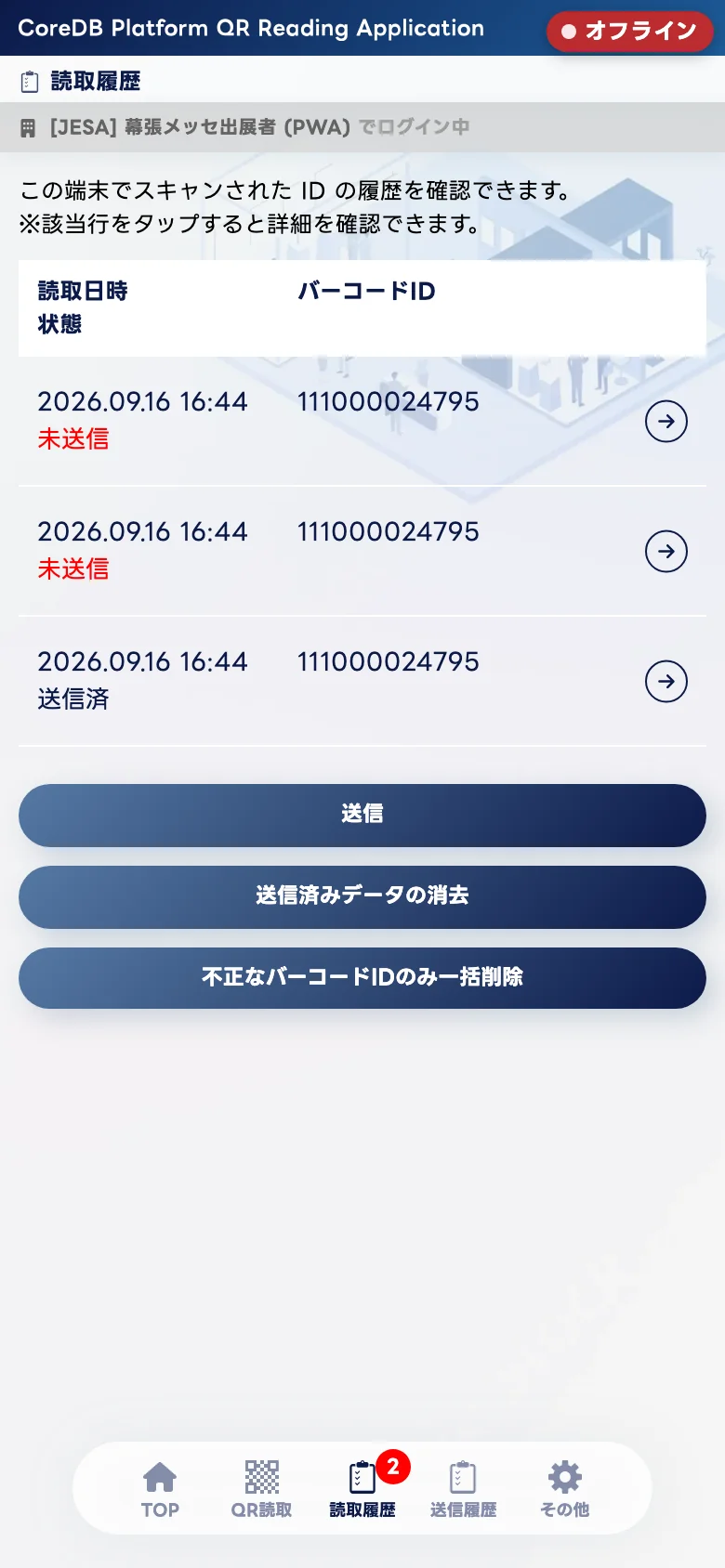
機能② QRコード読取履歴

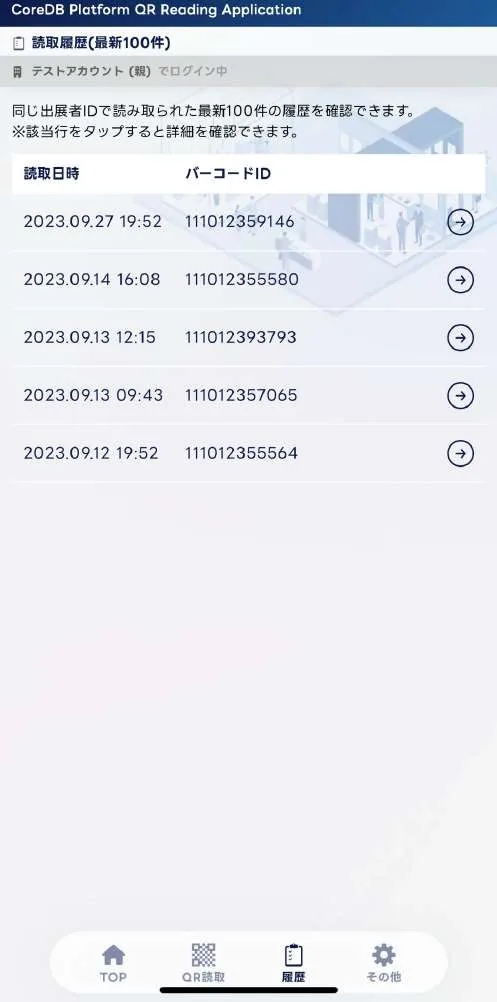
履歴は同一アカウントでログインした全端末で共通です。PWA内で表示されるのは最新(の読取)100件となります。
※ 100件を超えた場合、PWA上には表示されませんが、出展者専用サイトからダウンロードできるCSVファイルには全件格納されています。

読取履歴一覧
読取履歴(最新100件)。タップで詳細を確認
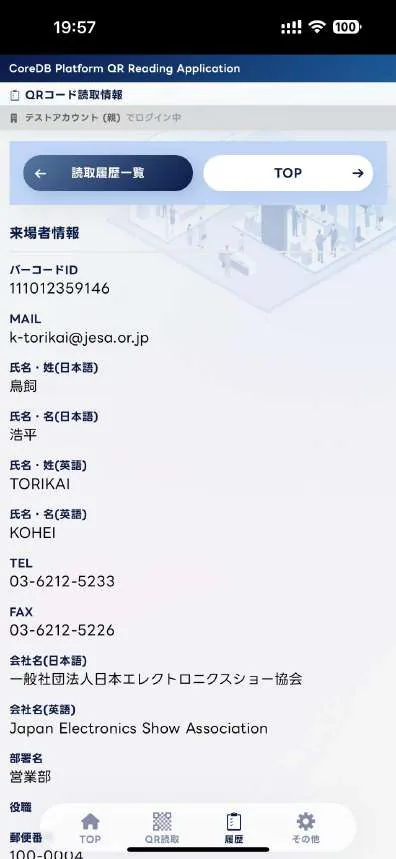
読取履歴 詳細
読取情報の詳細

履歴に表示されるのは、本PWAで読取をしている読取後送信が完了しているの2条件を満たしたものとなります。

7. 来場者アンケートの回答

7. 来場者アンケートの回答

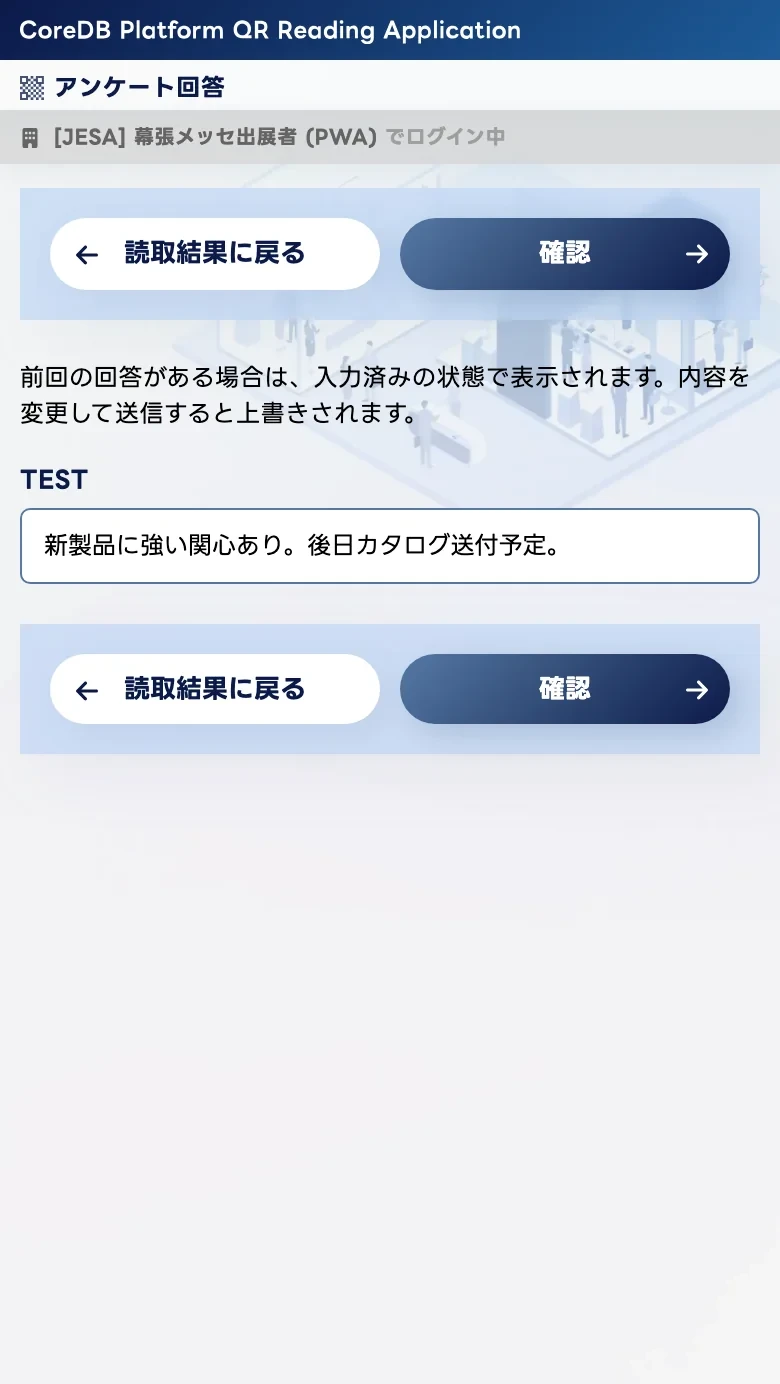
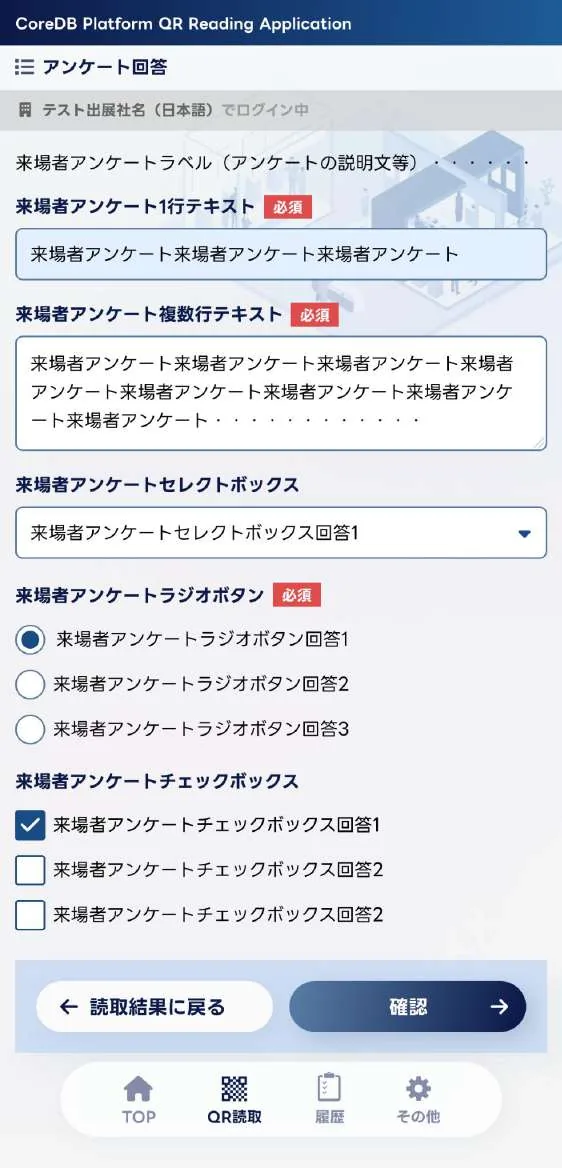
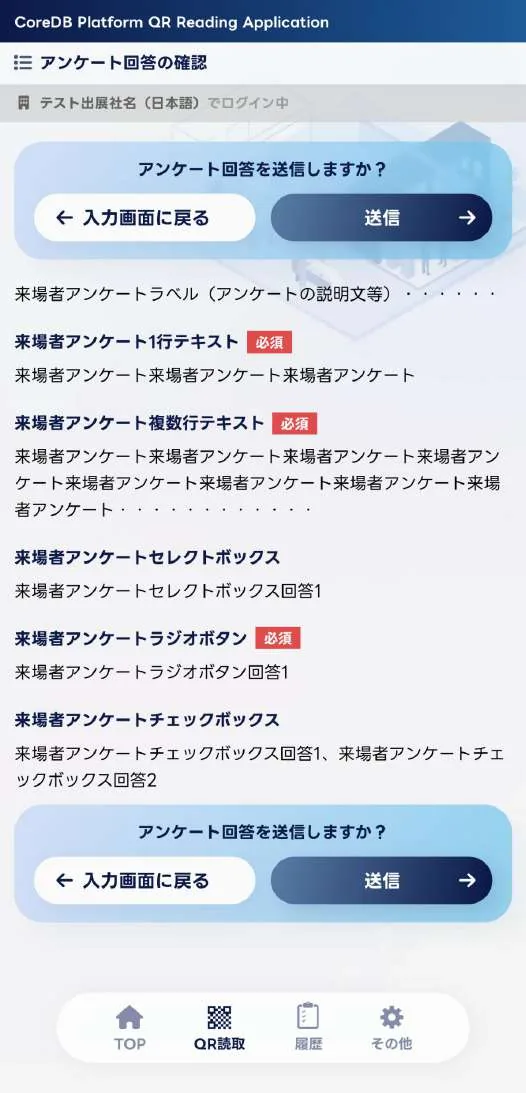
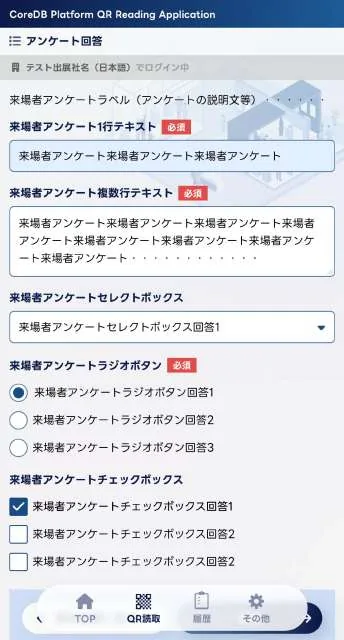
出展者専用サイトで来場者アンケートを設定すると、PWA上から回答できます。回答結果はCSVファイルに格納されます。読取結果画面で「アンケート回答」をタップすると回答画面に遷移します。

読取結果
①「アンケート回答」
アンケート回答画面
②回答を入力 →「確認」
アンケート回答の確認
③確認 →「送信」
送信完了
④送信完了
【重要】前提とアンケートの上書きについて
「オンライン基本情報」「PWAアンケート」が非公開の場合は、PWA機能やPWAアンケート機能は使用できません。
※ 再度、同じ来場者のQRコードを読み取りアンケートを回答した場合、最後の回答結果が来場者データとして上書きされます。
8. PWA用 来場者アンケートの設定方法

8. PWA用 来場者アンケートの設定方法

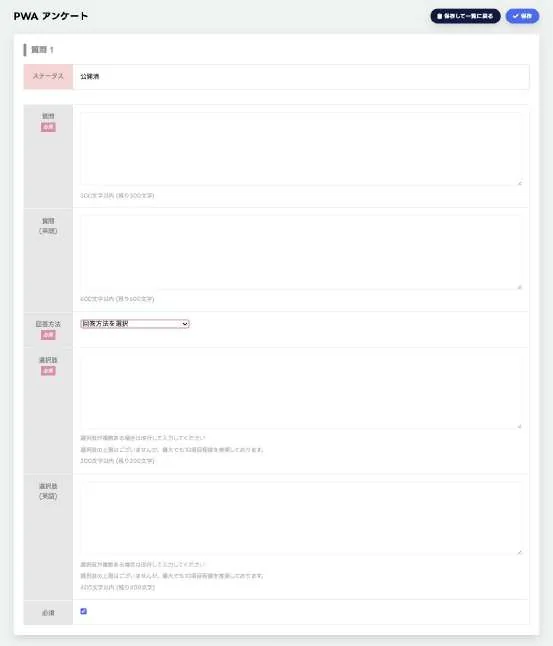
出展者専用サイトでアンケートを設定すると、PWA上から回答できます。質問の追加は最大20枠までです。

出展者専用サイト アンケート設定画面
出展者専用サイト 設定画面
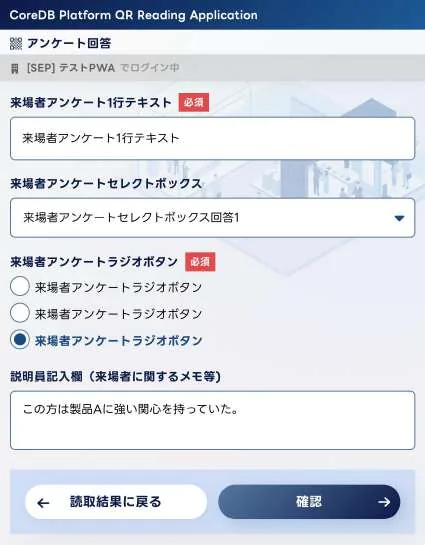
PWA 回答画面
PWA 回答画面

各設定項目(①回答形式/②選択肢/③必須)の詳細は次ページをご覧ください。

8. PWA用 来場者アンケートの設定方法

設定項目について

設定可能な回答形式 1行テキスト/複数行テキスト/セレクトボックス/ラジオボタン/チェックボックス/ラベル。
※ 質問の本文は、日本語300文字/英語600文字で入力。
選択肢 回答方法の選択肢を入力(選択肢毎に改行)。
※ セレクトボックス・ラジオボタン・チェックボックスの場合のみ
必須 回答を必須/任意で設定。必須項目が未入力のまま確認をタップするとエラーが表示されます。
英語でPWAを利用される場合
英語を選択してログインした場合、英語の設問・選択肢を設定していないと、回答画面で「何も表示されず必須マークのみ表示」という状態になります。必ず英語の設問・選択肢を設定してください。
9. 自由記述欄(メモ)の作成

9. 自由記述欄の作成(接客後のメモ追加にも使用可能)

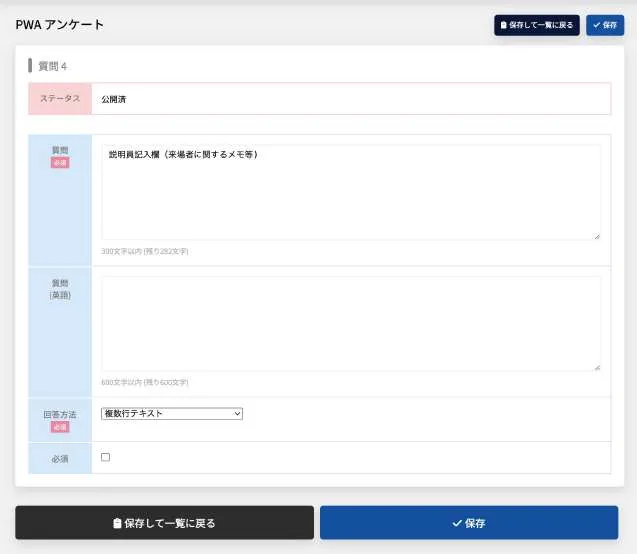
PWAで入場証をスキャンした後、来場者に関するメモや補足情報を説明員が記録する用途にも、アンケート機能はご活用いただけます。アンケート項目に「メモ欄(自由記述欄)」を追加することができます。

自由記述欄の設定
出展者専用サイト 設定画面
PWA 回答画面(メモ欄)
PWA 回答画面の例

「説明員記入欄(来場者に関するメモ等)」を追加することで、来場者の印象・要望・会話内容などを記録するスペースを設けることができます。

10. ログ(CSV)ダウンロード

10. ログ(CSV)ダウンロードについて

出展者ログ CSVデータ

出展者情報ページを訪問した来場者を、会場の自社ブースで入場証QRをスキャン&送信すると、出展者ログにPWA最終スキャン日時が記録されます。「訪問ログダウンロード」ページの「出展者ログ」のリクエストボタンでCSVを生成できます。

<対象>出展者情報ページで 訪問(滞在3秒以上)/製品・動画を閲覧・視聴/カタログをダウンロード/出展者セミナー動画を視聴 のいずれかを行い、かつ会場の自社ブースで入場証QRをスキャン&送信した訪問者

【重要】コンテンツ削除とCSVについて
出展者情報ページのコンテンツを削除した場合、CSVの列も削除されます。削除されたデータは復元できませんので、削除前に必ずCSVをダウンロード・保存してください。

<出展者ログ CSVデータ内容>

※ PWA未申込でもDL可能ですが「PWA最終スキャン日時」は空欄になります。

10. ログ(CSV)ダウンロード

出展者ログ(PWA) CSVデータ

会場の自社ブースで入場証QRをスキャン&送信すると、PWA読み取り結果のCSVログとして記録されます。「訪問ログダウンロード」ページの「出展者ログ(PWA)」のリクエストボタンでCSVを生成できます。

出展者ログ(PWA) CSVダウンロード
「出展者ログ(PWA)」のリクエスト → ダウンロード
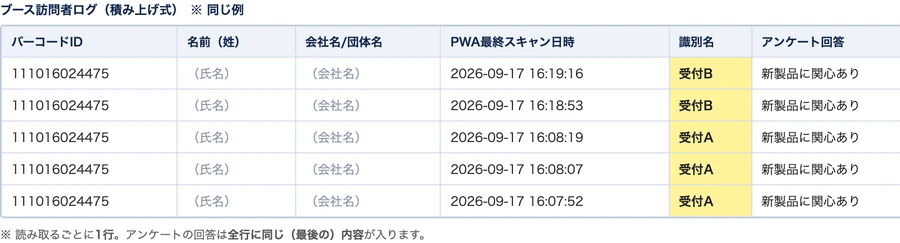
【重要】複数回スキャン・言語別のロギング
同じ入場証QRを複数回読み取った場合、CSVには最後のスキャン内容(個人情報、アンケート内容、識別名)が記録されます。
※ 日本語PWAと英語PWAで読み取ったデータは、別レコード扱いで記録されます。

<出展者ログ(PWA) CSVデータ内容>

※ 開発中のため、項目仕様が変更となる場合がございます。

11. 注意事項

11. その他 注意事項

1
読取結果のCSVのダウンロードについて
本PWAでの読取(送信)結果は、訪問者データのダウンロード画面でCSVをダウンロードできます(「10. ログ(CSV)ダウンロード」を参照)。
2
ログインの有効期間について
ログイン後 7日間(168時間)はログイン状態を維持します。ただしOSのアップデート等でログイン情報がクリアされることがあり、その場合は再度ログインしてください。事前にログインする場合は、会期中に切れないよう7日間の有効期間を考慮してください。
※ セキュリティ上の観点から、会期終了後は必ずログアウトしてください。ログアウトは画面下部の「その他」をタップすると表示されます。
11. 注意事項
3
ログイン用QRコードの拡大表示機能について
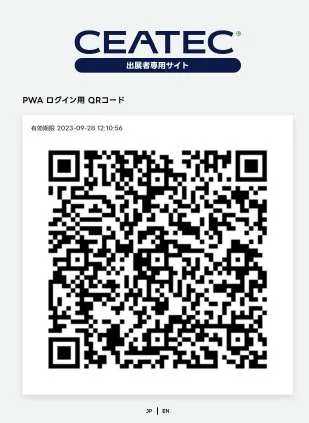
会場で複数台にPWAをインストールする際、ログイン用QRを大きく表示する機能があります。画面右上の「共有用URL表示」をクリックすると拡大画面が立ち上がります。会場でPCに表示させてログインしてもらうと便利です。
共有用URL表示
右上の「共有用URL表示」
拡大QR
拡大表示されたQRコード
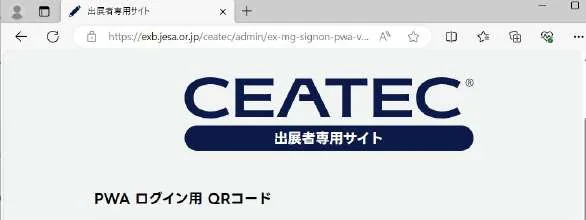
アドレスバーのURL
URLを共有して別端末でも表示可

拡大表示画面は有効期間内であれば、アドレスバーのURLを共有して別端末で表示できます。ただし、このQRコードを表示したタブレット等を会場内で放置する等の行為はセキュリティリスクが高まるため、絶対におやめください。

11. 注意事項
4
購入ライセンスと利用可能台数について
1ライセンスの購入につき、1端末までご利用いただけます。
5
PWA内でカメラの映像が表示されない事象について
一部のiOSのバージョン(16.6)でPWA内にカメラ映像が表示されない事象を確認しています。iOSのメモリ処理に起因していると考えられ、端末を再起動すると解消されます。
12. よくあるご質問

12. よくあるご質問(FAQ)

QQRコードスキャンアプリ(PWA)の利用料には、使用する端末料金も含まれますか?
PWAはアプリのみのレンタルとなり、スマートフォン(タブレット)は各社にてご用意いただく必要があります。有料にてスマートフォンの貸出が可能です。
Q用意するスマートフォン(タブレット)は、インターネットに繋がっている必要がありますか?
本機能はインターネット通信可能なスマートフォンを利用して、入場証記載のQRコードを読み取り、読取結果をCSVに保存するものです。インターネットに繋がっていない端末では利用できません。
※ モバイル回線のご利用を推奨します(Wi-Fiは非推奨)。
Q1ライセンスの購入で複数端末での利用が可能ですか?
1ライセンスの購入につき、1端末までご利用いただけます。複数台での利用を希望する場合は、ご希望の台数分をお申込みください。
Q複数ライセンスを購入をした場合、納品されるCSVデータはライセンス毎に分けることが可能ですか?
複数ライセンスご購入いただいた場合でも、納品されるCSVデータは1社1つとなります。
12. よくあるご質問
Qアンケート機能はオリジナルで設定が可能ですか?
出展者専用サイトで、PWA用来場者アンケートを設定すると、PWA上から回答することができます。アンケート設定画面から、必要な質問を入力・設定してください。質問の追加は最大10枠までです。
※ PWAには、日本語アンケートのみ掲載されます。
Q同じ入場証のQRコードを複数回読み取った場合ログはどうなりますか?
同じ入場証のQRコードを複数回読み取った場合、CSVデータには最後のスキャン内容(個人情報、アンケート内容、識別名)が記録されます。
Q来場者に関するメモを残したいのですが、可能ですか?
PWAで入場証をスキャンした後、来場者に関する印象や会話内容などを記録したい場合は、アンケート項目に「自由記述欄(メモ欄)」を追加することで対応可能です。詳しくは「9. 自由記述欄の作成」をご覧ください。

※ 今後、改修等により、デザイン等の変更が発生する場合があります。